Configurazione Business Pc
Questa è la procedura da seguire quando è necessario configurare
un pc lavorativo.
Una volta acquistato o ottenuto l'hardware, i seguenti passaggi sono
da seguire:
- Accendi il dispositivo privo di connessione a Internet.
- Continua a configurare il dispositivo fino alla schermata di richiesta wifi.
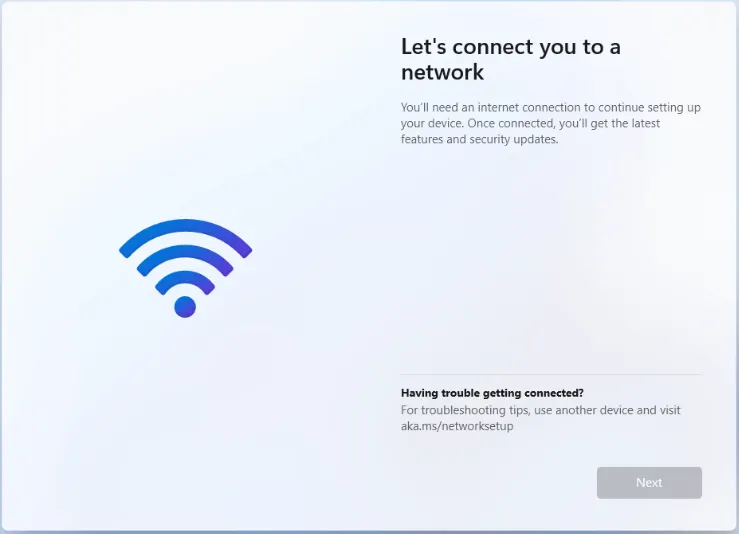
- Premi la combinazione di tasti: SHIFT+F10. Una console cmd apparirà.
- Digita il comando a linea di comando:
OOBE\BYPASSNRO - Premi invio. Il dispositivo dovrebbe riavviarsi instantaneamente.
- Una volta riavviato, rieffettuare la configurazione precedente. Questa volta, alla schermata di connessione di rete dovrebbe essere apparso un bottone "Non ho internet". Premete.
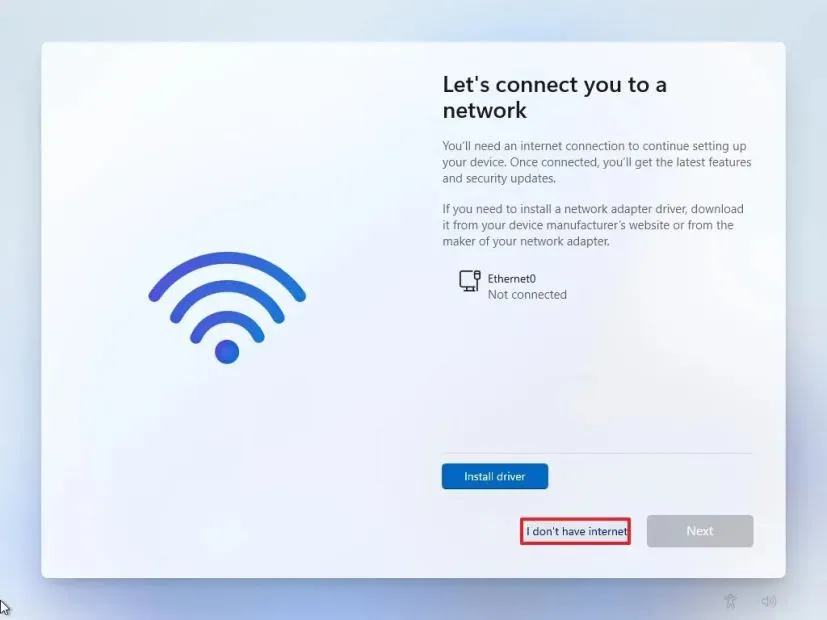
- Continua con la configurazione con i dati dell'utente.
Domande di sicurezza
Nel momento della configurazione dovrà essere necessario selezionare delle domande di sicurezza per il recupero dell'account. Queste le seguenti decisioni da effettuare per ogni utente Esyen da configurare.
| Domanda | Risposta |
|---|---|
| Nome Animale Domestico | Pluto |
| Città Natale | Disneyland |
| Cugino più grande | Pippo |
- Dopodichè continuare la configurazione mantenendo la condivisione di dati al minimo.
Desktop: passi preliminari
Una volta sul desktop e completata la prima configurazione, effettuare i seguenti passaggi:
- Cambiare il nome della macchina in: NomeInizialeCognome-PC
- Accedere alla rete WIFI ESYEN
- Sincronizzare l'ora e la data tramite il tasto di sincronizzazione in:
Impostazioni > Data/ora e Lingua > Data e ora > Impostazioni aggiuntive > Sincronizza
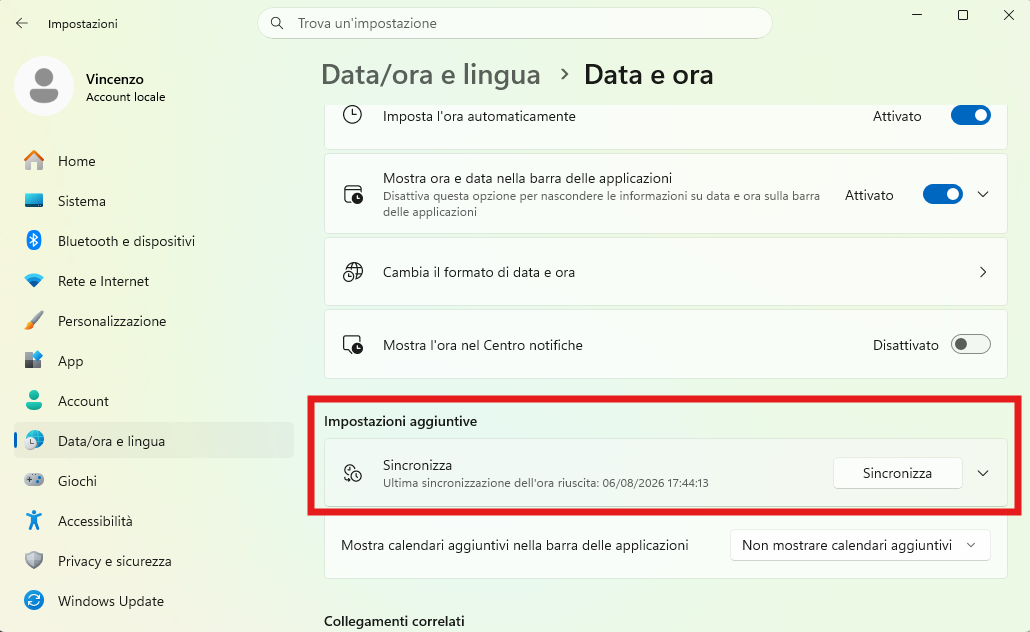
- (Consigliato) Effettua un aggiornamento di sistema generale prima di proseguire alla prossima sezione.
Desktop: Office 365
Per installare il pacchetto Office 365 tramite accounta aziendale, seguire i seguenti passaggi:
- Effettuare l'accesso a Microsoft Office 365
- Vedere Credenziali.
- In alto a destra cliccare su
Install Apps > Install Office. - Eseguire l'eseguibile. Ci vorrano diversi minuti per completare l'installazione.
- (Consigliato) Dopo l'installazione, è consigliabile disinstallare l'applicazione Outlook e mantenere solo Outlook(classic).
Desktop: Configurazione casella postale Outlook
- Aprire l'applicazione di nome Outlook (classic).
- Selezionare la spunta su
Configura manualmente la casella postale - Inserire nome.cognome@esyen.com (se la casella postale non è stata ancora configurata, fare riferimento a: Configurazione Iniziale.
- Invio
- Effettuare la seguente configurazione:
- Posta in arrivo: imaps.aruba.it | Port: 993
- Posta in uscita: stmps.aruba.it | Port: 465
- In entrambi: Sicurezza SSL
- Procedi
- Inserire la password account e verificare il corretto funzionamento.
Nota
É possibile verificare la corretta impostazione della casella di posta anche tramite
sito web: Aruba Webmail. Alla voce: Account > Impostazioni > Casella > SMTP/POP/IMAP